- 如何将 Gmail 邮箱与 QQ 邮箱进行绑定
- 2025-03-17
在当今互联网时代,电子邮件已成为人们工作和生活中不可或缺的工具。为了更高效地管理多个邮箱账号,许多人选择将不同的邮箱进行绑定。本文将详细介绍如何将 Gmail 邮箱与 QQ 邮箱绑定的具体步骤。
1. 登录 Gmail 邮箱
首先,打开浏览器并访问 Gmail 官网。输入您的 Gmail 邮箱地址和密码,点击“登录”按钮进入主界面。
2. 进入设置页面
在 Gmail 页面右上角,点击齿轮图标并选择“设置”选项,进入设置界面。
3. 选择“账户和导入”标签
在设置页面的顶部,点击“账户和导入”标签,准备添加新的邮件账户。
4. 添加 QQ 邮箱账户
在“账户和导入”页面中,找到“添加一个邮件账户”选项并点击。
5. 输入 QQ 邮箱信息
在弹出的窗口中,输入您要绑定的 QQ 邮箱地址,并点击“下一步”。
6. 配置 QQ 邮箱的 POP3/IMAP 设置
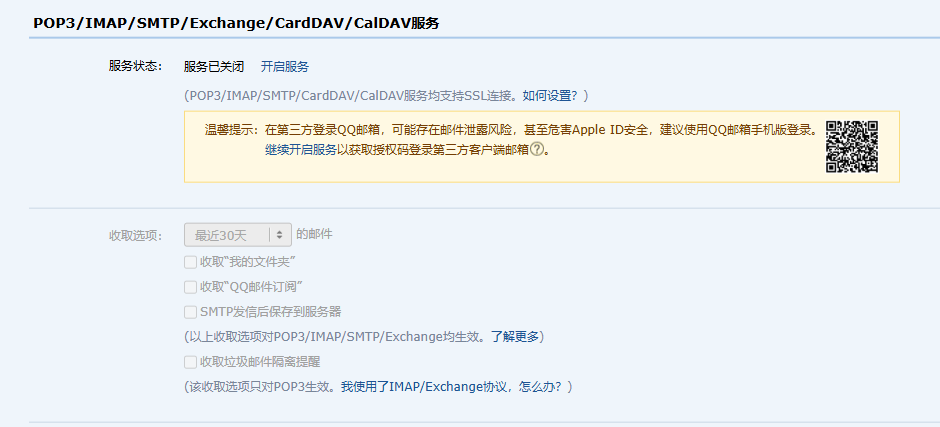
系统将要求您填写 QQ 邮箱的服务器信息,包括:
-
服务器类型:选择 POP3 或 IMAP。
-
服务器地址和端口号:这些信息可在 QQ 邮箱的设置中找到。
-
安全选项:建议选择启用 SSL 以确保数据安全。
7. 验证身份
系统可能会要求您进行身份验证,以确认您是 QQ 邮箱的持有者。按照提示选择合适的验证方式,完成身份确认。
8. 完成绑定
身份验证成功后,系统将显示绑定成功的提示,并自动将 QQ 邮箱添加到 Gmail 的账户列表中。此后,您便可以通过 Gmail 接收和发送 QQ 邮箱的邮件。
注意事项
-
账号信息准确:确保输入的 QQ 邮箱地址和密码无误。
-
应用专用密码:若 QQ 邮箱启用了两步验证,需要在 QQ 邮箱的设置中生成并使用应用专用密码。
-
发件人地址选择:绑定后,您可以在 Gmail 中选择使用 QQ 邮箱或 Gmail 邮箱作为发件人地址。
-
解绑设置:若不再需要绑定,可在 Gmail 的设置界面中删除已绑定的 QQ 邮箱账户。
结语
通过以上步骤,您即可轻松将 Gmail 邮箱与 QQ 邮箱进行绑定,方便统一管理多个邮箱账号。如果在操作过程中遇到问题,建议参考 Gmail 和 QQ 邮箱的帮助文档,或咨询相关客服人员以获取支持。





 电报咨询
电报咨询