- Gmail 网页版怎样创建邮件签名
- 2025-11-28
在日常工作中,为电子邮件添加统一、专业的签名可以提升沟通效率,并让收件人更方便地获得你的联系方式。Gmail 网页版提供了灵活的签名设置功能,用户可以根据需要轻松创建并应用个人或企业签名。以下将介绍在 Gmail 电脑版中设置邮件签名的具体步骤。
一、进入 Gmail 设置页面
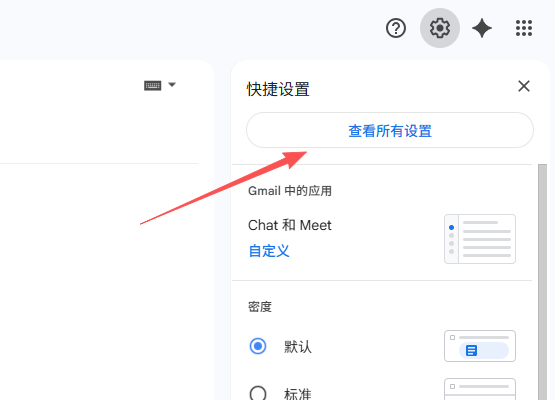
首先,登录 Gmail 后,在页面右上角找到并点击“设置”图标(齿轮形状)。接着,在弹出的菜单中选择“查看所有设置”,进入完整的设置页面。在“常规”标签中向下滚动,即可找到“签名”相关的选项。
二、创建新的邮件签名
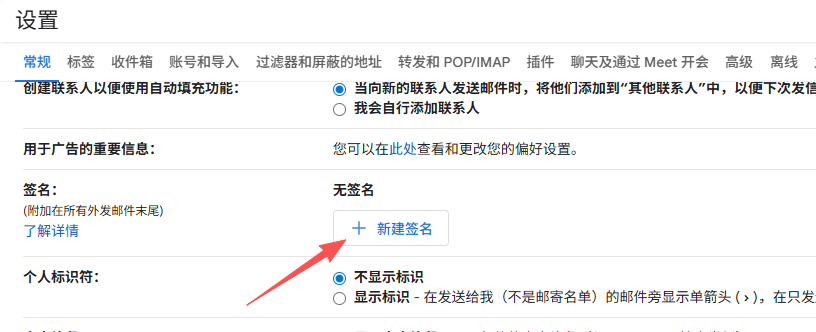
点击“创建新签名”,系统会要求你为签名命名,随后即可在编辑框中输入想要呈现的签名内容。签名内容可以是简单的文字,也可以包含公司信息、联系方式、社交媒体链接等,更可根据需要设置格式。
三、设置默认签名
完成编辑后,在“签名默认设置”中,将新创建的签名设为发送新邮件及回复或转发邮件时的默认签名。
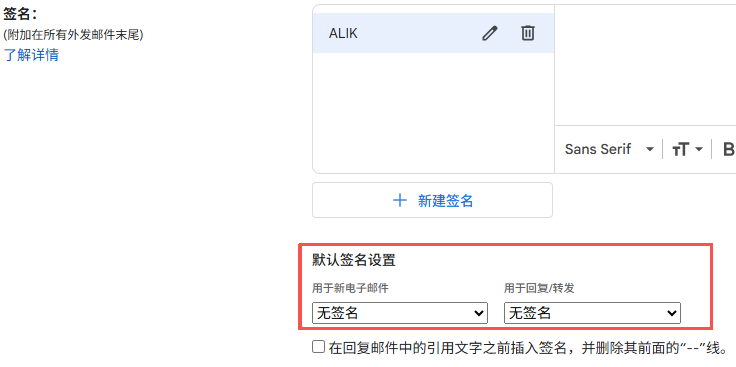
完成以上设置后,向下滚动至页面底部,点击 “保存更改”。
从此以后,你发送新邮件或回复邮件时,Gmail 将自动插入你的默认签名,无需每次手动添加。





 电报咨询
电报咨询